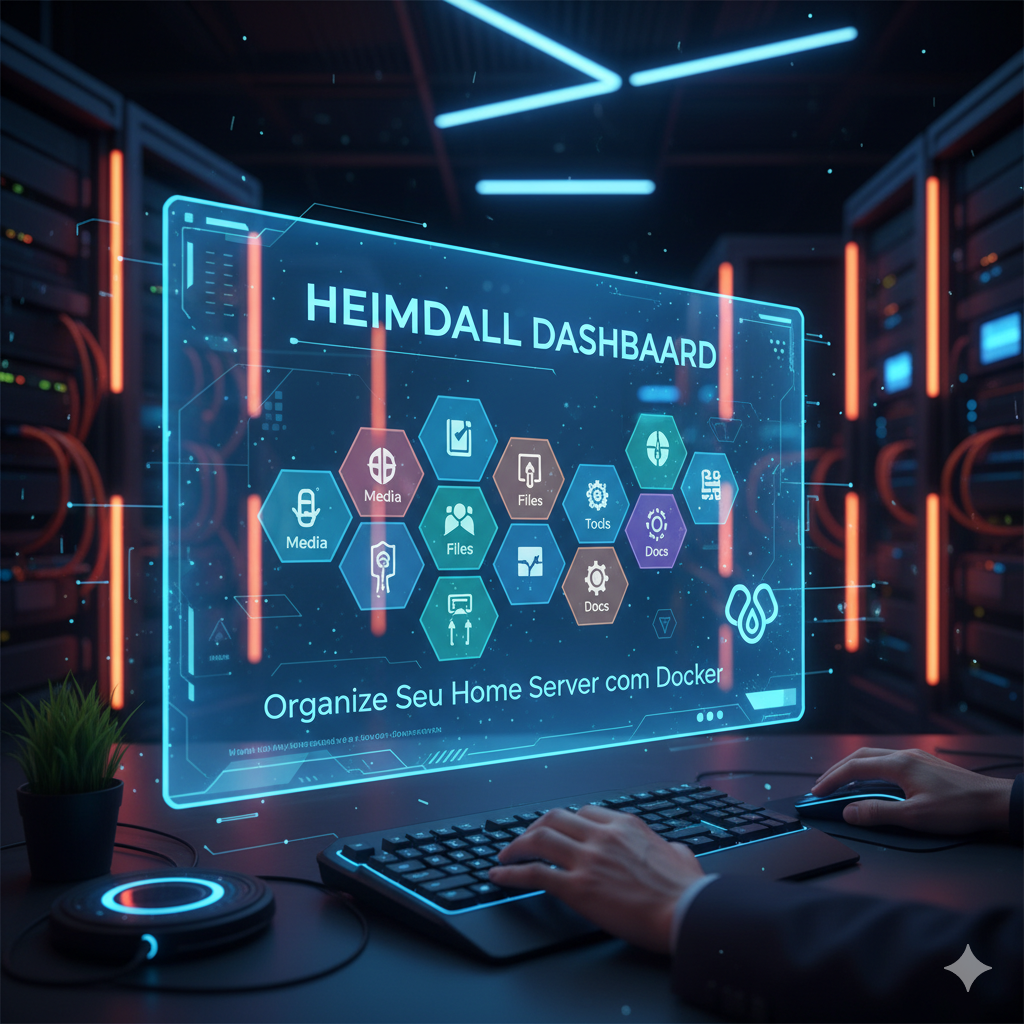
Heimdall Dashboard
O Manual Definitivo para sua Instância Docker
Introdução
O Heimdall é um gerenciador de links e aplicações que organiza o caos de IPs e portas em uma interface elegante e funcional. Rodar ele no Docker garante portabilidade e facilidade de atualização.
1. Uso Básico Iniciante
Após subir o container, o acesso inicial é feito via porta 80 ou 443 (conforme configurado no seu docker-compose.yml).
Passos para adicionar aplicações:
- Acesse o menu inferior direito (ícone de lista) e clique em “Application List”.
- Clique no botão “Add”.
- No campo “Application Type”, digite o nome do serviço (Ex: Plex, Proxmox, Pi-hole). O Heimdall buscará o ícone oficial automaticamente.
- Defina a URL completa (ex:
http://192.168.1.50:8080).
2. Integrações Intermediário
Muitas aplicações no Heimdall são “Enhanced” (Aprimoradas). Isso significa que elas podem mostrar dados em tempo real no card (ex: temperatura, velocidade de download, número de bloqueios).
Configurando APIs:
- Ao adicionar um app, se ele for do tipo “Enhanced”, surgirá uma aba Config.
- Insira a API Key do serviço de destino.
- Para serviços como o Transmission ou qBittorrent, você precisará inserir o usuário e senha de login.
Tags e Grupos:
Se você tem +20 serviços, use as Tags para criar sub-dashboards. Você pode criar uma tag “Mídia” e outra “Infra”, acessando-as separadamente para não poluir a tela inicial.
3. Tunagem e Segurança Avançado
Exposição Externa Segura:
Se for acessar o Heimdall fora de casa, não abra portas no roteador diretamente para ele. Use um Nginx Proxy Manager com SSL (Let’s Encrypt).
Persistência de Dados via Docker:
Certifique-se de que seu arquivo de configuração está montado fora do container para não perder dados em atualizações:
services:
  heimdall:
    image: lscr.io/linuxserver/heimdall:latest
    container_name: heimdall
    environment:
      - PUID=1000
      - PGID=1000
      - TZ=America/Sao_Paulo
    volumes:
      - /seu/caminho/config:/config
    ports:
      - 80:80
      - 443:443
    restart: unless-stopped
Customização de CSS:
No menu de configurações, há um campo de Custom CSS. Você pode mudar cores de fontes e transparências de cards para deixar o dashboard com a sua cara.
4. Melhores Práticas
- Backups: Sempre faça backup da pasta
/configantes de atualizar a imagem do Docker. - Ícones Externos: Se um app não tem ícone, use o repositório Dashboard Icons para manter a estética padronizada.
- Usuários: Ative a autenticação por senha (em Users) se mais pessoas na casa usam o servidor, ou para evitar que visitantes mexam nos seus links.
- Busca Ativa: Habilite a barra de pesquisa do Google/DuckDuckGo no topo do Heimdall para transformá-lo em um portal completo.
Fonte: Gemini IA